« Prometheus » : différence entre les versions
| Ligne 843 : | Ligne 843 : | ||
== Export Nvidia == | == Export Nvidia == | ||
[https://github.com/mindprince/nvidia_gpu_prometheus_exporter Source] | [https://github.com/mindprince/nvidia_gpu_prometheus_exporter Source] | ||
=== Commandes Docker/PodMan === | |||
{{Méta bandeau | |||
| niveau = information | |||
| icône = loupe | |||
| texte = Testé sur Debian, qdqpter si besoin.. | |||
}} | |||
pull mindprince/nvidia_gpu_prometheus_exporter:0.1 | |||
run --name nvexport -p IP_EXPOSE:9445:9445 -d --restart=always -e LD_LIBRARY_PATH=<font color = green>/usr/lib/x86_64-linux-gnu/libnvidia-ml.so.1</font> --volume <font color = green>/usr/lib/x86_64-linux-gnu/libnvidia-ml.so.1</font>:<font color = green>/usr/lib/x86_64-linux-gnu/libnvidia-ml.so.1</font> --privileged mindprince/nvidia_gpu_prometheus_exporter:0.1 | |||
=== Tableau de bord Grafana === | |||
[https://grafana.com/grafana/dashboards/10703 Nvidia GPU (id: 10703)] | [https://grafana.com/grafana/dashboards/10703 Nvidia GPU (id: 10703)] | ||
{{Méta bandeau | {{Méta bandeau | ||
| niveau = information | | niveau = information | ||
| icône = loupe | | icône = loupe | ||
| texte = Nécessite de modifier la jauge mémoire, peut facilement | | texte = Nécessite de modifier la jauge mémoire ("nvidia_gpu_memory_used_bytes / nvidia_gpu_memory_total_bytes *100" / instant:yes / décimales : 2), on peut facilement ajouter une jauge vitesse ventilateur & indicateur de température ("nvidia_gpu_fanspeed_percent" / instant:yes & "nvidia_gpu_temperature_celsius" /instant:yes) | ||
}} | }} | ||
Version du 1 mai 2021 à 13:34
Serveur Prometheus
78 % partie serveur sous Alpine bien avancé \o/
Prometheus LXC Alpine
Installation serveur de base
# apk update && apk upgrade
# apk add prometheus
# rc-update add prometheus default
# service prometheus start
On test en se rendant sur l'adresse http://IP_PROMETHEUS:9090 :

Facile!
(Optionnel) Securisation serveur
Proxy Local
On installe un proxy local pour sécuriser le flux :
# apk add nginx
# rc-update add nginx default
# service nginx start
Configuration
On crée un .htpasswd pour l'utilsateur "admin" et son mot de passe :
# apk add apache2-utils
# htpasswd -c /etc/nginx/.htpasswd admin
New password:
On prépare le cryptage (self signed) :
# apk add openssl
# mkdir -p /root/certs/prometheus/ && cd /root/certs/prometheus
# openssl req \
    -x509 \
    -newkey rsa:4096 \
    -nodes \
    -keyout prometheus.key \
    -out prometheus.crt
On configure le vhost :
- Alpine Linux 3.12
# vi /etc/nginx/conf.d/prometheus.conf
- Alpine Linux 3.13
# vi /etc/nginx/http.d/prometheus.conf
server {
        listen              9191 ssl;
        ssl_certificate     /root/certs/prometheus/prometheus.crt;
        ssl_certificate_key /root/certs/prometheus/prometheus.key;

        location / {
        auth_basic           "Prometheus";
        auth_basic_user_file /etc/nginx/.htpasswd;

        proxy_pass http://localhost:9090/;

       }
   }
# service nginx restart
On configure prometheus en rajoutant ces trois lignes :
# vi /etc/init.d/prometheus
...
command_args="--config.file=$prometheus_config_file \
       --web.listen-address="127.0.0.1:9090" \
       --web.external-url=https://127.0.0.1:9191 \
       --web.route-prefix="/" \
       --storage.tsdb.path=$prometheus_storage_path \
...
# service prometheus restart
* Caching service dependencies ... [ ok ]
* Starting prometheus ... [ ok ]
(Optionnel) Rétention de données
Par défaut Prometheus conserve les données 15 jours, il est possible de modifier cela de plusieurs façons :
- --storage.tsdb.retention.size [EXPERIMENTAL] : Limiter la taille maximal conservée (B, KB, MB, GB, TB, PB, EB).
- --storage.tsdb.retention.time : Limiter le temps de rétention maximal.
Si vous indiquez plusieurs valeurs la première limitation atteinte fera autorité.
Dans cette exemple nous allons modifier la rétention pour stocker jusqu'a 5Gb de données :
# vi /etc/init.d/prometheus
On remplace la ligne --storage.tsdb.retention.time=$prometheus_retention_time"
...
        --storage.tsdb.path=$prometheus_storage_path \
        --storage.tsdb.retention.size="5GB""
command_user="prometheus:prometheus"
...
# service prometheus restart
AlerManager
Source Autre Source Autre Source Encore une
AlertManager LXC Alpine
Installation de base
# apk add alertmanager
# rc-update add alertmanager default
# service alertmanager start
Se rendre sur http://IP_SERVEUR:9093 pour vérifier le bon fonctionnement :

Liaison Prometheus/Alertmanager
Si "Prometheus" et "Alertmanager" sont sur le même serveur :
# vi /etc/prometheus/prometheus.yml
On configure prometheus en rajoutant ces trois lignes :
# Alertmanager configuration
alerting:
  alertmanagers:
  - static_configs:
    - targets:
       - localhost:9093
# service prometheus restart
On peut se rendre sur son serveur "Prometheus" et vérifier le bon fonctionnement :

Sécurisation
On prépare le cryptage :
# mkdir -p /root/certs/alertmanager/ && cd /root/certs/alertmanager
# openssl req \
    -x509 \
    -newkey rsa:4096 \
    -nodes \
    -keyout alertmanager.key \
    -out alertmanager.crt
On configure le vhost :
- Alpine Linux 3.12
# vi /etc/nginx/conf.d/alertmanager.conf
- Alpine Linux 3.13
# vi /etc/nginx/http.d/alertmanager.conf
server {
        listen              9193 ssl;
        ssl_certificate     /root/certs/alertmanager/alertmanager.crt;
        ssl_certificate_key /root/certs/alertmanager/alertmanager.key;

        location / {
        auth_basic           "alertmanager";
        auth_basic_user_file /etc/nginx/.htpasswd;

        proxy_pass http://localhost:9093/;

       }
   }
# service nginx restart
On configure AlertManager :
# vi /etc/init.d/alertmanager
On ajoute les lignes suivantes :
...
command_args="--config.file=$alertmanager_config_file \
        --storage.path=$alertmanager_storage_path \
        --web.listen-address="127.0.0.1:9093" \
        --web.external-url=https://127.0.0.1:9193 \
        --web.route-prefix="/" \
        $alertmanager_args"
command_user="prometheus:prometheus"
...
# service alertmanager restart
Liaison sécurisé Prometheus/Alertmanager
Installation sur le même serveur
Auncunes modifications nécessaire.
Alertmanager sécurisé distant
On configure "Prometheus" :
Prometheus:/# vi /etc/prometheus/prometheus.yml
...
# Alertmanager configuration
alerting:
  alertmanagers:
    - scheme: https
   tls_config:
     insecure_skip_verify: true
   static_configs:
    - targets:
      - IP_ALERTMANAGER:9193
   basic_auth:
         username: admin
         password: motdepasse
...
Prometheus:/# service prometheus restart
Envoie d'alertes par courriels
Editer le fichier de configuration et remplacer la configuration par défaut :
# vi /etc/alertmanager/alertmanager.yml
Exemple avec "office365"
# alertmanager.yml
global:
  # The smarthost and SMTP sender used for mail notifications.
  smtp_smarthost: 'smtp.office365.com:587'
  smtp_from: 'mail365valide@exemple.net'
  smtp_auth_username: 'mail365valide@exemple.net'
  smtp_auth_password: 'supermotdepasse'
route:
  # When a new group of alerts is created by an incoming alert, wait at
  # least 'group_wait' to send the initial notification.
  # This way ensures that you get multiple alerts for the same group that start
  # firing shortly after another are batched together on the first
  # notification.
  group_wait: 10s

  # When the first notification was sent, wait 'group_interval' to send a batch
  # of new alerts that started firing for that group.
  group_interval: 30s

  # If an alert has successfully been sent, wait 'repeat_interval' to
  # resend them.
  repeat_interval: 30m

  group_by: ['alertname', 'cluster', 'service']
  # defalt receiver
  receiver: email-me

receivers:
- name: email-me
  email_configs:
  - to: 'monmaildereception@exemple.net'
    send_resolved: true
# service alertmanager restart
Alertes
Source Source officielle Autre source
Configuration de Prometheus
On édite Prometheus pour activer le fichier de règles "rules.yml"
Prometheus:/# vi /etc/prometheus/prometheus.yml
...
# Load rules once and periodically evaluate them according to the global 'evaluation_interval'.
rule_files:
  - /etc/prometheus/rules.yml
  # - "first_rules.yml"
  # - "second_rules.yml"
...
On recharge pour activer la nouvelle configuration :
Prometheus:/# service alertmanager restart
Exemples d'alertes
Surveillance des exportateurs de métriques
Prometheus:/# vi /etc/prometheus/rules.yml
groups:
- name: nomdugroupe
  rules:
  - alert: InstanceDown
    expr: up == 0
    for: 3m
    labels:
      severity: 'critical'
    annotations:
      summary: "Exportateur {{ $labels.instance }} inaccessible"
      description: "Un exportateur de métriques est inaccessible depuis plus de 3mn.{{ $labels.instance }} du job: {{ $labels.job }}"
Prometheus:/# service prometheus restart
Grafana
Grafana LXC Alpine Linux
Installation de base
# apk update && apk upgrade
# apk add grafana
# rc-update add grafana default
# service grafana start
Résolution de bugs (Alpine 3.13 / grafana 7.3.6)
Répertoire manquant
On répare un premier bug qui apparait dans les logs.. :
# mkdir /var/lib/grafana/provisioning/plugins
# chown grafana. /var/lib/grafana/provisioning/plugins
# service grafana restart
Grafana accessible uniquement localement
Proxy Local
Ensuite le paquet grafana actuel outrepasse grafana.ini pour forcer l'écoute uniquement sur 127.0.0.1, donc inaccessible depuis l'extérieur. On va donc passer par un proxy nginx local
- On édite le fichier grafana.ini :
# vi /etc/grafana.ini
On modifie les lignes suivantes :
- On bloque l'écoute extérieur en cas de MAJ qui règle le bug que nous utilisons :
# The ip address to bind to, empty will bind to all interfaces
http_addr = 127.0.0.1
- On change le port d'écoute pour conserver le port 3000 depuis l'extérieur :
# The http port  to use
http_port = 3001
# service grafana restart
On prépare le cryptage :
# mkdir -p /root/certs/grafana/ && cd /root/certs/grafana
# openssl req \
    -x509 \
    -newkey rsa:4096 \
    -nodes \
    -keyout grafana.key \
    -out grafana.crt
On créé le vhost local :
# vi /etc/nginx/http.d/grafana.conf
server {
        listen              3000 ssl;
        ssl_certificate     /root/certs/grafana/grafana.crt;
        ssl_certificate_key /root/certs/grafana/grafana.key;

        location / {

        proxy_pass http://localhost:3001/;

       }
   }
# service nginx reload
Modification du script d'initialisation
On modifie le script de démarrage pour outrepasser la commande qui bloque l'écoute de Grafana sur "127.0.0.1"
# vi /etc/init.d/grafana
...
command="/usr/sbin/grafana-server"
command_args="$GRAFANA_OPTS cfg:server.http_addr=0.0.0.0"
...
# service grafana restart
(Optionnel) Sécurisation de Grafana
On prépare le cryptage :
# mkdir /var/lib/grafana/certs && cd /var/lib/grafana/certs/
# openssl req \
    -x509 \
    -newkey rsa:4096 \
    -nodes \
    -keyout grafana.key \
    -out grafana.crt
# chown -R grafana. /var/lib/grafana/certs
Puis on édite le fichier grafana.ini :
# vi /etc/grafana.ini
On modifie les lignes suivantes :
- On active https :
# Protocol (http, https, h2, socket)
protocol = https
- On renseigne le certificat et la clef de cryptage :
# https certs & key file
cert_file = /var/lib/grafana/certs/grafana.crt
cert_key = /var/lib/grafana/certs/grafana.key
# service grafana restart
Exemple vhost por reverse proxy NGINX
Voir reverse proxy NGINX
server {
listen 80;
    listen [::]:80;
    server_name     grafana.exemple.net;
   # return 404;
    return 301 https://$host$request_uri;
}

server {
server_name     grafana.exemple.net;
    error_page 403  https://grafana.exemple.net;

    location / {
            proxy_set_header X-Real-IP  $remote_addr;
            proxy_set_header X-Forwarded-For $proxy_add_x_forwarded_for;
            proxy_set_header X-Forwarded-Proto https;
            proxy_set_header X-Forwarded-Port 443;
            proxy_pass https://IP_GRAFANA:3000; #https si grafana sécurisé
    }

    listen [::]:443 ssl; # managed by Certbot
    listen 443 ssl; # managed by Certbot


    ssl_certificate /etc/letsencrypt/live/grafana.exemple.net/fullchain.pem;
    ssl_certificate_key /etc/letsencrypt/live/grafana.exemple.net/privkey.pem;
    include /etc/letsencrypt/options-ssl-nginx.conf;
    ssl_dhparam /etc/letsencrypt/ssl-dhparams.pem;
    add_header Strict-Transport-Security "max-age=31536000" always;
    ssl_trusted_certificate /etc/letsencrypt/live/grafana.exemple.net/chain.pem;
    ssl_stapling on;
    ssl_stapling_verify on;

server_tokens off;
add_header X-Frame-Options "SAMEORIGIN";
add_header X-XSS-Protection "1; mode=block";
add_header X-Content-Type-Options "nosniff";

}
Configuration
Première connexion
- Lors de la première connexion il faut se connecter avec l'utilisateur "admin" et le mot de passe par défaut "admin" :

- Grafana vous demandera de modifier le mot de passe par défaut pour d'évidentes raisons de sécurité :

- Nous voila enfin sur la page d'accueil :

Import source de donnés
- Se rendre dans "Configuration" (roue dentée) -> "Data Sources" :

- Cliquer sur "Add data source" :

Importation Serveur Prometheus Distant (Certificat autosigné)
- Sélectionner une source de données de type "Prometheus" :

- Renseigner les champs et options suivantes :

- Valider et tester :

- Un message doit confirmer le bon fonctionnement :

Importation Serveur Prometheus Local
- Sélectionner une source de données de type "Prometheus" :
- Renseigner les champs et options suivantes :

- Valider et tester :
- Un message doit confirmer le bon fonctionnement :
Import "Dashboard" (Tableau de Bord)
Pour économiser du temps il est possible d'importer des "dashboards" préparées par d'autres utilisateurs et de les adapter à son installation. On peut utiliser ce moteur de recherche pour trouver son bohneur.
identification du tableau de bord cible
- Se rendre sur https://grafana.com/grafana/dashboards, un moteur de recherche est disponible, exemple :

- On note le numéro d'identification du tableau de bord (10347) :

Import dans Grafana
- Se rendre dans "Create" (symbole +) -> "Import" :

- Renseigner l'ID et importer :
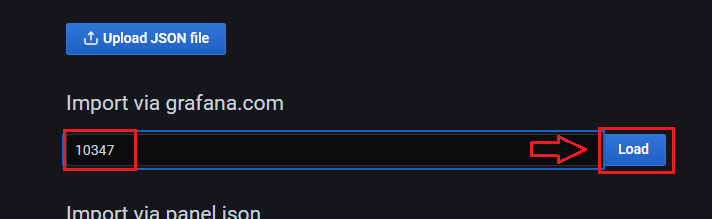

- Il faut renseigner une source de données à attacher, il est possible de modifier le nom, etc.

Rendre un tableau de bord Multi-source
Pour ne pas importer des tableaux de bord identiques pour diverses sources, il est possible d'ajouter un onglet de sélection.
(Optionnel) Suppression de la source par défaut
- Se rendre dans "Configuration" (roue dentée) -> "Data Sources" :
- Sélectionner la base avec l'attribut "default" :

- Décocher l'attribut "default" :

- Puis sauvegarder :
Ajout de la nouvelle source
- Se rendre sur le tableau de bord à modifier et sélectionner le menu "Dashboards settings" (roue dentée) :

- Sélectionner le menu "Variables" -> "New"

- Dans "General", sélectionner un nom ("name") puis Type : Datasource, Ensuite dans "Data source options" sélectionner Type : Prometheus, enfin valider avec "Add"

- De retour sur le tableau de bord un nouvel onglet est disponible :

- Il faut encore éditer tous les panneaux du tableau de bord de la façon suivante :

- Dans "Query" remplacer la source de données sélectionnée par "$Datasource"

- Répéter l'opération pour chaque panneaux.
Variable "Instance" (query) multi-source
- Se rendre sur le tableau de bord à modifier et sélectionner le menu "Dashboards settings" (roue dentée) :
- Dans "Variables" sélectionner la variable "Instance" :

- Modifier la source par la variable "$Datasource", confirmer la requête "Query" avec "label_values(pve_node_info, instance)"* et mettre à jour avec "Update" :

Liaison Grafana/AlertManager
Pour que les courriels d'alertes d'AlertManager vous redirigent sur Grafana, depuis le serveur AlertManager :
AlertManager:/# vi /etc/init.d/alertmanager
--web.listen-address="127.0.0.1:9093" \
        --web.external-url=https://grafana.exemple.net:3000 \
        --web.route-prefix="/" \
AlertManager:/# service alertmanager restart
Export
ProxMox
Prometheus Node Exporter
Export ProxMox
ProxMox:~# apt install prometheus-node-exporter
On crée un fichier de configuration avec l'adresse et port d'écoute :
ProxMox:~# echo 'ARGS=--web.listen-address=12.34.56.789:9100' > /etc/prometheus.conf
On active le fichier de configuration en modifiant le script :
ProxMox:~# vi /lib/systemd/system/prometheus-node-exporter.service
EnvironmentFile=/etc/prometheus.conf
ProxMox:~# systemctl daemon-reload
ProxMox:~# service prometheus-node-exporter restart
Import Prometheus
Prometheus:~# vi /etc/prometheus/prometheus.yml
...
  - job_name: node
    static_configs:
    - targets: [12.34.56.789:9100]
Prometheus:~# service prometheus restart
On vérifie que l'exportateur est "up" en se rendant sur son serveur Prometheus dans "Status" -> "Targets"

Tableau de bord Grafana
Node Exporter Full (ID : 1860)
Prometheus PVE Exporter
source en français de qualitay
Export ProxMox
On crée un groupe et un utilisateur avec les droits d'accès au monitoring :
ProxMox:~# pveum groupadd monitoring -comment 'Monitoring group'
ProxMox:~# pveum aclmod / -group monitoring -role PVEAuditor
ProxMox:~# pveum useradd pve_exporter@pve
ProxMox:~# pveum usermod pve_exporter@pve -group monitoring
ProxMox:~# pveum passwd pve_exporter@pve
On installe l'exportateur :
ProxMox:~# apt-get install python3-pip
ProxMox:~# pip3 install prometheus-pve-exporter
On va ensuite créer un fichier de configuration :
ProxMox:~# mkdir -p /usr/share/pve_exporter/
ProxMox:~# vi /usr/share/pve_exporter/pve_exporter.yml
default:
    user: pve_exporter@pve
    password: MOTDEPASSE
    verify_ssl: false
On créé le fichier pour systemd :
ProxMox:~# vi /etc/systemd/system/pve_exporter.service
[Unit]
Description=Proxmox VE Prometheus Exporter
After=network.target
Wants=network.target

[Service]
Restart=on-failure
WorkingDirectory=/usr/share/pve_exporter
ExecStart=/usr/local/bin/pve_exporter /usr/share/pve_exporter/pve_exporter.yml 9221 12.34.56.789

[Install]
WantedBy=multi-user.target
ProxMox:~# systemctl daemon-reload
ProxMox:~# systemctl enable pve_exporter
ProxMox:~# systemctl start pve_exporter
Import Prometheus
Prometheus:~# vi /etc/prometheus/prometheus.yml
  - job_name: 'pve'
    static_configs:
      - targets:
        - 12.34.56.789:9221  # Proxmox VE node with PVE exporter.
        - 12.34.45.790:9221  # Proxmox VE node with PVE exporter.
    metrics_path: /pve
    params:
      module: [default]
Prometheus:~# service prometheus restart
On vérifie que l'exportateur est "up" en se rendant sur son serveur Prometheus dans "Status" -> "Targets"
Tableau de bord Grafana
Proxmox via Prometheus (10347). Tableau de bord pris pour exemple
Export Nvidia
Commandes Docker/PodMan
pull mindprince/nvidia_gpu_prometheus_exporter:0.1
run --name nvexport -p IP_EXPOSE:9445:9445 -d --restart=always -e LD_LIBRARY_PATH=/usr/lib/x86_64-linux-gnu/libnvidia-ml.so.1 --volume /usr/lib/x86_64-linux-gnu/libnvidia-ml.so.1:/usr/lib/x86_64-linux-gnu/libnvidia-ml.so.1 --privileged mindprince/nvidia_gpu_prometheus_exporter:0.1